
iPhoneSE2のNFCが使えない?
iPhone SE(第2世代)のNFC(近距離無線通信)が反応しない場合、 Apple Payや交通系ICカードが使えず非常に不便ですよね。修理に出す前に、それが「一時的なシステムの不具合」なのか「物理的な故障」なのかを見極めるためのチェックリストをまとめました。
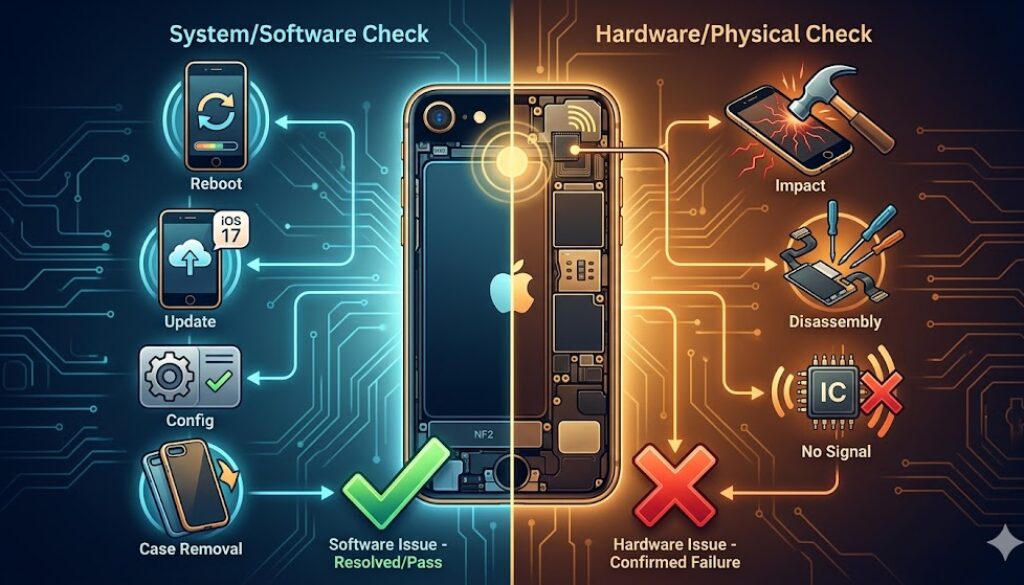
1. システム・設定側の問題を切り分ける
まずはハードウェアを疑う前に、ソフトウェアや設定で解決できるか確認します。
- 強制再起動を試す 一時的なプロセスのフリーズが原因の場合、通常の再起動よりも「強制再起動」が有効です。
- 音量を上げるボタンを押してすぐ放す。
- 音量を下げるボタンを押してすぐ放す。
- サイドボタン(電源ボタン)をロゴが出るまで長押しする。
- iOSを最新にアップデートする 特定のバージョンでNFCの挙動が不安定になるバグが含まれていることがあります。
- 「設定」内のApple Payを確認
設定>WalletとApple Payを開き、カードが「有効」になっているか確認してください。エラーメッセージが出ている場合はシステム側のトラブルの可能性が高いです。 - 背面の干渉物を取り除く スマホケースに金属が含まれていたり、電磁波遮断シートが挟まっていたりすると反応しません。一度ケースをすべて外した状態でテストしてください。
2. ハードウェアの故障か調べる「セルフ診断」
システム設定に問題がない場合、以下の方法でチップやアンテナの生存確認ができます。
方法A:ショートカットアプリで「NFCタグ」をスキャン
iPhone標準の「ショートカット」アプリを使うと、NFCリーダーが動作しているか直接テストできます。
- 「ショートカット」アプリを開き、下の**「オートメーション」**タブを選択。
- 「個人用オートメーションを作成」をタップ。
- リストから**「NFC」**を選択。
- 「NFCタグ」の横にある**「スキャン」**をタップ。
- **手持ちのICカード(Suica、クレジットカード、運転免許証など)**をiPhone上部(カメラの横あたり)に近づけます。
判定:
- 反応あり(チェックマークが出る): NFCチップとアンテナは生きています。Apple Payの設定やアプリ側の問題です。
- 全く反応しない: アンテナの断線、またはNFCコントローラーチップの物理故障の可能性が極めて高いです。
方法B:Appleサポートの遠隔診断を受ける
Appleサポートに問い合わせると、ネットワーク経由であなたのiPhoneのハードウェア診断をリモートで実行してくれます。
- 別の端末(PCや他のスマホ)から「Appleサポート」へアクセス、または電話。
- 「iPhoneの修理」>「修理内容:NFC」などを選択。
- オペレーターの指示に従い、
設定>プライバシーとセキュリティ>解析と改善から診断プログラムを実行します。- これで「NFCモジュールに問題あり」と出れば確定です。
3. iPhone SE2特有の物理的注意点
iPhone SE2のNFCアンテナは、**本体背面の上部(カメラレンズのすぐ右横あたり)**に配置されています。
- 衝撃に弱い: 落下の衝撃でアンテナの接点がズレたり、基板上のNFCチップが剥離したりすることがあります。
- 修理履歴の確認: 過去に背面パネルの修理や非正規店での画面交換をしたことがある場合、アンテナの配線が正しく戻されていないケースもあります。
次のステップとして
もし「ショートカットアプリでのスキャン」でも無反応だった場合、ハードウェア故障の可能性が高いです。
今の状態で、一度「すべての設定をリセット」を試してみますか?(データは消えませんが、Wi-Fiパスワードや壁紙などの設定が初期化されます。これで治るケースも稀にあります。)