
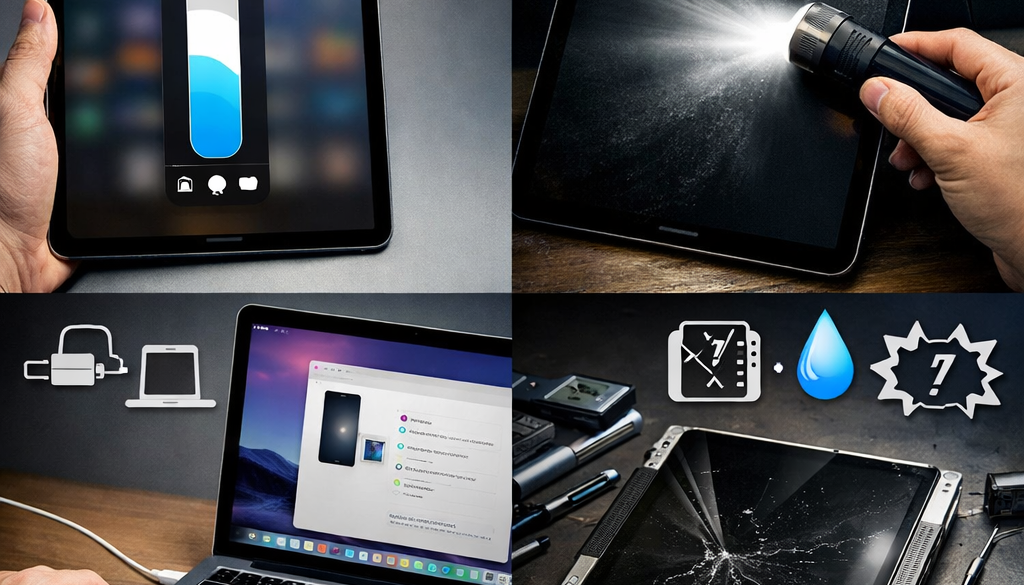
iPadPro12.9バックライト故障
まず前提として、iPad Pro 12.9の症状が「画面が暗い・黒い」でも、原因は必ずしもバックライトそのものとは限らないです。
ソフト不具合、フリーズ、明るさ設定、充電不足、液晶パネル故障、基板側の表示回路不良などでも似た症状になります。Appleも、画面が黒い/起動しない場合はまず強制再起動や充電確認を案内しています。
まず確認したい「バックライト故障っぽい症状」
次のようなら、バックライト系の可能性があります。
- 電源は入っていそう
例:通知音が鳴る、充電音がする、PCにつなぐと認識される、Apple Pencilやキーボードは反応する - 画面が真っ黒ではなく、よく見るとうっすら映っている
- 明るい場所だと見えないけど、暗い場所で斜めから見ると薄く表示が見える
- 明るさを最大にしても極端に暗い
- 画面の一部だけ暗い、ムラがある
逆に、完全に無反応ならバックライトではなく、電源・基板・バッテリー側の可能性もあります。
自分でできる確認手順
1. まず明るさ設定を確認
意外とこれで直ることがあります。
- コントロールセンターを開いて明るさを最大まで上げる
- 設定 → 画面表示と明るさ を確認
- Night Shift や True Tone を一旦オフにする
AppleはiPadの明るさや色温度はここで調整できると案内しています。
見えづらい場合は、明るい部屋ではなく暗い部屋で確認すると、うっすら表示が見えるか判断しやすいです。
2. 強いライトを斜めから当てて「映像が出ているか」確認
これはかなり大事です。
スマホのライトや懐中電灯を使って、iPad画面に斜めから強めに光を当てる。
その状態でロック画面の時計やアプリのアイコンがうっすら見えるなら、
- 映像信号は出ている
- タッチや本体は生きている
- 発光側だけ死んでいる可能性が高い
つまり、バックライトや表示回路寄りの故障を疑いやすいです。
3. 強制再起動
一時的な表示系フリーズを切り分けます。
ホームボタンがないiPad Proなので、Apple案内の手順は次です。
- 上部ボタンに近い方の音量ボタンを押してすぐ離す
- 反対側の音量ボタンを押してすぐ離す
- そのあと上部ボタンをAppleロゴが出るまで長押し
これで戻れば、物理故障ではなくソフト側だった可能性があります。
4. 充電をしっかり試す
見た目はバックライト故障っぽくても、単純に電力不足のことがあります。
- 純正または信頼できる充電器を使う
- ケーブルも変える
- コンセント直挿しで30分以上充電
- 充電中に本体が熱すぎないか、逆に全く反応がないか確認
Appleも、画面が黒いときはまず充電確認をすすめています。
5. 外部から生きているか確認
手元にMacやPCがあれば切り分けしやすいです。
- ケーブルで接続して認識されるか
- FinderやApple Devices/iTunesで見えるか
- バックアップできるか
PCに認識されるのに画面だけ見えないなら、本体自体は起動していて、表示側だけ死んでいる可能性が上がります。
6. 画面割れ・圧迫・水濡れの有無を確認
次があると物理故障の可能性が高いです。
- 落下後から暗い
- 画面端にヒビ、浮き、にじみ
- 一部だけ黒くなった
- お風呂場や雨、飲み物の近くで使った
- フレームが少し曲がっている
この場合、バックライト単体というより、ディスプレイ全体または内部コネクタ、基板損傷のことがあります。
やらない方がいいこと
ここは重要です。
自分で分解しない
iPad Pro 12.9はかなり分解難度が高いです。
画面は強力に接着されていて、無理に開けると
- ガラス割れ
- Face ID系パーツ損傷
- 液晶破損
- 防塵性低下
- 修理費悪化
につながりやすいです。
バックライト故障だった場合の現実的な考え方
iPad Pro 12.9は表示方式や世代によって違いはありますが、実際の修理では
「バックライトだけ交換」より、ディスプレイユニット一式対応になることが多いです。
理由は、
- パネルと発光系が一体に近い
- 分離修理が難しい
- 仕上がりや再発リスクが高い
からです。
特にApple正規では、細かい部品単位より本体交換または所定の修理対応になることがあります。AppleはiPad修理について、まず診断して修理または交換対応を案内するとしています。
修理に出す前に自分でやるべきこと
1. できるならバックアップ
画面がうっすらでも見えるなら最優先です。
- iCloudバックアップ
- Mac/PCへのローカルバックアップ
2. Apple IDとパスコードを確認
修理時に必要になることがあります。
3. 症状を動画で記録
修理店に見せるためにかなり有効です。
撮る内容:
- 電源ボタンを押したときの反応
- 通知音
- 画面の暗さ
- ライトを当てるとうっすら見える様子
- 充電ケーブル接続時の反応
4. 症状メモを作る
修理受付で伝える内容を短くまとめるとスムーズです。
例:
- 「通知音は鳴る」
- 「ライトを当てるとロック画面がうっすら見える」
- 「落下歴あり/なし」
- 「水濡れあり/なし」
- 「強制再起動でも改善なし」
いま自分でやる順番のおすすめ
この順でやると切り分けしやすいです。
- 明るさ最大、Night Shift/True Toneオフ
- 暗い部屋で画面確認
- ライトを斜めから当てて薄く映るか確認
- 30分以上充電
- 強制再起動
- Mac/PC接続で認識確認
- バックアップ
- 修理相談
かなりバックライト故障っぽいパターン
最後にわかりやすく言うと、
「音はする・本体は生きてる・ライトを当てるとうっすら表示が見える」
これなら、かなりバックライト系や表示回路系を疑います。
「完全に無反応・PCにも認識されない・充電しても変化なし」
こっちはバックライトだけではない可能性が高いです。