
iPhoneのバッテリー消耗とBluetoothの関係
Bluetoothのオン・オフ操作によるバッテリーへの影響は、iPhoneの仕様上、明確な違いがあります。 結論から言うと、「設定からオフ」にするのが最も消費電力を抑えられますが、現代のiPhone(Bluetooth 4.0以降/LE対応)では、その差は非常にわずかです。
それぞれの状態の違いと、本当に効果のある節電テクニックを解説します。
1. Bluetooth 3つの状態の違い
iPhoneのBluetoothには「完全オフ」「接続解除」「オン」の3段階があります。
| 状態 | 操作方法 | バッテリー消耗 | 動作内容 |
| 完全オフ | 設定アプリからオフ | 最小 | チップ自体の動作を停止。通信は一切行わない。 |
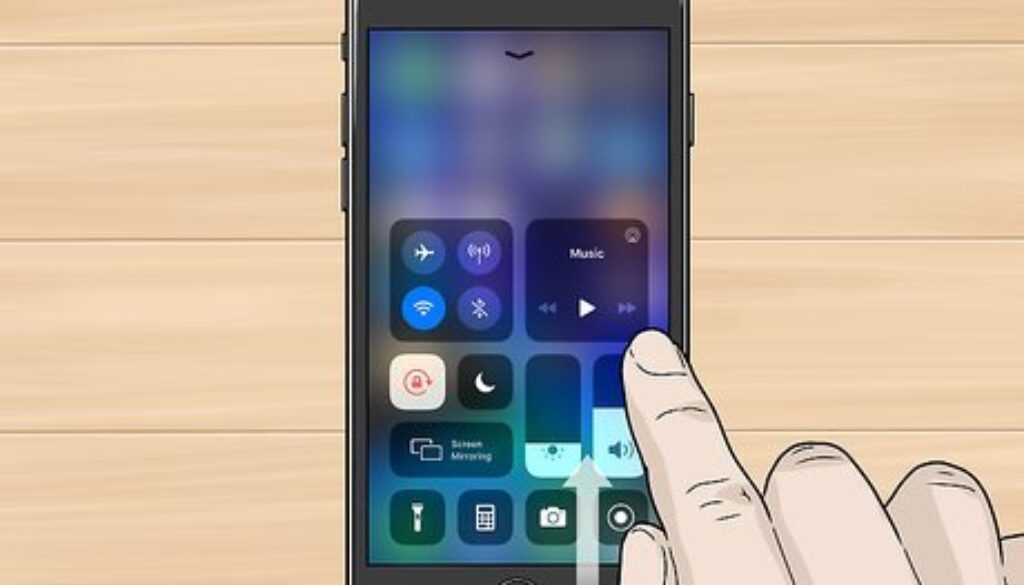
| 接続解除 | コントロールセンターで白(グレー)にする | 中間 | アクセサリとの接続は切るが、AirDrop、Apple Watch、位置情報、探す機能などのために通信チップは待機状態。 |
| オン | 設定またはコントロールセンターで青にする | 最大(微差) | 常にペアリング済みデバイスを探し、いつでも接続できる状態。 |
なぜコントロールセンターでは「完全オフ」にならないのか?
Appleの仕様で、コントロールセンターでの操作は「現在のアクセサリとの接続を切断するだけ」です。これは、Apple WatchやAirDropなどの便利なエコシステム機能を維持するためです。
2. 実際、どれくらい消耗は違うのか?
「確実に正しいこと」としてお伝えすると、現代のBluetooth(Low Energy:低電力技術)は、オンのまま接続先を探していても、1日で数%程度しかバッテリーを使いません。
- 設定からオフにするメリット: わずか(1〜3%程度)な節電にはなります。
- デメリット: AirDropが使えない、Apple Watchとの連携が切れる、「探す」ネットワークの精度が落ちる、といった利便性の低下が大きいです。
3. 【確実に効果がある】バッテリー節約テクニック
Bluetoothのオン・オフよりも、遥かにバッテリー持ちに直結するテクニックを優先度の高い順に紹介します。
① 画面の明るさを下げ、自動調整をオンにする
ディスプレイはiPhoneで最も電力を消費します。
- 設定 > 画面表示と明るさ で明るさを下げる。
- 設定 > アクセシビリティ > 画面表示とテキストサイズ > 明るさの自動調整 をオンにする。
② 「Appのバックグラウンド更新」を整理する
使っていないアプリが裏で通信するのを防ぎます。
- 設定 > 一般 > Appのバックグラウンド更新 で、不要なアプリをオフ(またはWi-Fiのみ)にする。
③ 位置情報サービス(GPS)を制限する
GPSはBluetoothより圧倒的に電力を消費します。
- 設定 > プライバシーとセキュリティ > 位置情報サービス で、各アプリを「このAppの使用中のみ」に変更する。
④ 低電力モードの活用
バッテリーが少なくなってからだけでなく、長時間外出する際は最初からオンにしておくのが最も確実です。
- 設定 > バッテリー > 低電力モード
次のステップ:あなたのiPhoneの状態を確認しませんか?
もし「最近急に減りが早くなった」と感じる場合は、設定ではなくバッテリー自体の寿命(最大容量の低下)が原因かもしれません。
「設定 > バッテリー > バッテリーの状態と充電」 を開き、**「最大容量」**が何%になっているか確認してみてください。80%を下回っている場合は、設定を見直すよりも修理(交換)が解決への近道となります。