
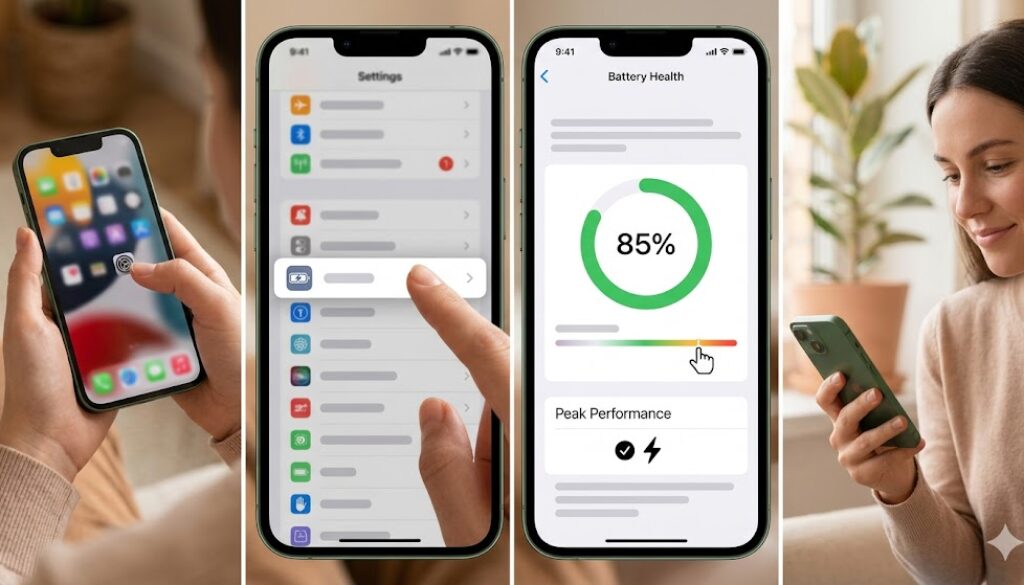
iPhoneのバッテリー状態を調べる
iPhoneのバッテリーの状態を自分で確認するのは、実はとても簡単です。特別な道具も必要ありません。
初心者の方でも迷わずに確認できるよう、3つのステップで詳しく解説します。
ステップ1:設定アプリから「最大容量」を確認する
もっとも一般的で正確な方法です。
- **「設定」**アプリを開く
- 下にスクロールして**「バッテリー」**をタップ
- 「バッテリーの状態と充電」(iOSのバージョンによっては「バッテリーの状態」)をタップ
- **「最大容量」**という項目に表示されている数字を確認します。
[最大容量とは?] 新品時を100%としたとき、今どれくらい電気を貯められるかを示す数字です。
- 90%以上: まだまだ元気です。
- 85%〜81%: 少し減りが早く感じるかもしれません。
- 80%以下: Appleが「交換時期」と定義している目安です。
ステップ2:「ピークパフォーマンス性能」をチェックする
最大容量のすぐ下にある項目も重要です。
- **「標準のパフォーマンスに対応しています」**と書かれていれば問題ありません。
- **「お使いのiPhoneで、必要なピーク電力をバッテリーが供給できなくなったため、突然のシャットダウンが発生しました…」**といったメッセージが出ている場合は、バッテリーがかなり弱っており、動作が重くなったり、急に電源が落ちたりする可能性があります。
ステップ3:日常の「サイン」に注目する
数字以外にも、以下のような症状が出ていたら劣化のサインです。
- %の減りが急激: 100%だったのに、少し操作しただけで80%になる。
- 本体が熱くなる: 充電中や軽い操作でも、本体が異常に熱を持つ。
- 画面が浮いてくる: バッテリーが膨張して、画面を押し上げている状態です(これは危険なので、すぐに使用を中止して修理店へ!)。
バッテリーを長持ちさせるコツ
確認してみて「まだ大丈夫そう!」と思ったら、以下の習慣を意識すると劣化を遅らせることができます。
- 20%〜80%の間で使う: 0%まで使い切ったり、常に100%で充電し続けたりしないのが理想です。
- 「最適化されたバッテリー充電」をオンにする: 「設定」>「バッテリー」>「バッテリーの状態」から設定できます。
- 極端な温度を避ける: 真夏の車内や、冬の氷点下での放置はバッテリーを痛めます。
もし「最大容量が80%以下」だったり、急に電源が落ちるようなら、Apple Storeや街の修理ショップでバッテリー交換を検討してみてください。
現在お使いのiPhoneのモデルは何ですか? モデルによってバッテリー交換の費用や、新しいiOSでの消費電力の傾向が異なります。