
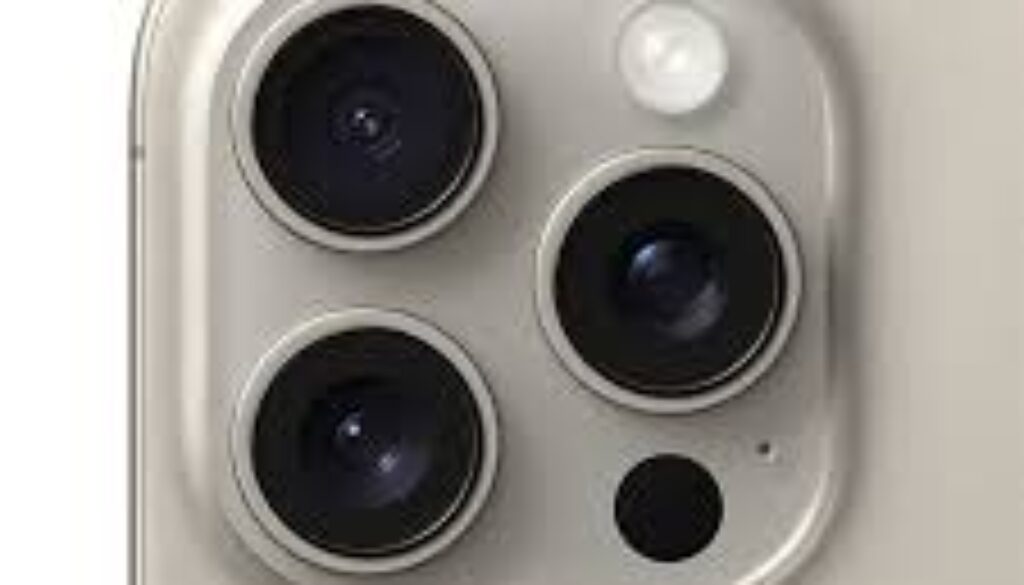
iPhone15の外カメラが使えない
iPhone 15の外側カメラ(メインカメラ)が起動しないが、内側カメラ(インカメラ)は使えるという状況。これは比較的よくある問題ですが、内側カメラが使えるという点で、ソフトウェアの一時的な不具合の可能性も考えられます。
修理に出す前に、ご自身で試せるいくつかの手順と、考えられる主な原因について詳しくご説明します。
🛠️ 修理に出す前に試すべきこと
多くの場合、以下の基本的なトラブルシューティングで問題が解決することがあります。
1. アプリの再起動と強制終了
カメラアプリ自体の一時的なエラーかもしれません。
- カメラアプリの強制終了: 画面下端から上にスワイプして指を離さずに待つ(またはホームボタンをダブルクリックする)と、Appスイッチャーが表示されます。カメラアプリのプレビュー画面を上に向かってスワイプして閉じます。
- 再度カメラアプリを起動し、外側カメラに切り替えられるか確認してください。
2. iPhoneの再起動
システム全体の一時的なエラーやメモリの問題を解消する最も基本的な方法です。
- 再起動の方法: 音量を上げるボタンと、本体右側のサイドボタンを同時に長押しし、「スライドして電源オフ」をスワイプして電源を切ります。電源が完全に切れたら、サイドボタンを長押しして再び電源を入れます。
3. iOSのアップデート確認
OSの不具合が原因である可能性もあります。最新のiOSに更新することで、既知のバグが修正されることがあります。
- 確認手順: 「設定」 > 「一般」 > 「ソフトウェアアップデート」に進み、最新版が利用可能であればアップデートを実行してください。
4. カメラの制限設定の確認
意図せずカメラ機能が制限されている可能性があります。
- 確認手順: 「設定」 > 「スクリーンタイム」 > 「コンテンツとプライバシーの制限」 > 「許可されたApp」に進み、「カメラ」のスイッチがオンになっていることを確認してください。もしオフになっていたら、オンに戻してください。
5. カメラ以外のサードパーティ製アプリでの確認
標準のカメラアプリではなく、InstagramやLINEなどのカメラ機能を使うアプリで外側カメラに切り替えられるか試してみてください。
- もしサードパーティ製アプリで外側カメラが使えた場合、標準のカメラアプリの設定やデータに問題がある可能性が高まります。
- どちらでも使えない場合は、ハードウェア(物理的な故障)の可能性が高まります。
6. すべての設定のリセット(最終手段)
システムのキャッシュや設定が原因で問題が起きている場合に有効ですが、Wi-Fiパスワードや壁紙、ホーム画面のレイアウトなど、設定情報が工場出荷時の状態に戻ります。データ(写真やアプリなど)は消えません。
- 手順: 「設定」 > 「一般」 > 「転送またはiPhoneをリセット」 > 「リセット」 > **「すべての設定をリセット」**を選択し、パスコードを入力して実行します。
🔎 考えられる主な原因
試せる手順で解決しなかった場合、以下のいずれかの原因が強く疑われます。
1. ソフトウェアの一時的な不具合(軽度)
- 症状: インカメラは使えるが、アウトカメラに切り替わらない。
- 可能性: 再起動や強制終了、設定のリセットで改善することがあります。
2. ハードウェアの故障(最も可能性が高い)
- 症状: すべてのトラブルシューティングを試しても改善しない。
- 可能性:
- 外側カメラモジュールの物理的な故障: 特にiPhoneを落としたり、強い衝撃を与えたりした経験がある場合、外側カメラの部品自体が故障していることが考えられます。
- 接続ケーブルの不具合: カメラモジュールを本体のロジックボードに接続しているフレキシブルケーブルが、衝撃や経年劣化で接触不良を起こしている可能性があります。
3. iOSのシステムファイル破損(まれ)
- 症状: 特定のアップデート後など、ソフトウェア側の深い階層での問題。
- 可能性: 最終的には「iPhoneの復元」(初期化)が必要になることがあります。
🚨 最終的な対応(修理・サポート)
上記の手順をすべて試しても改善しない場合、ハードウェアの故障である可能性が非常に高いため、修理を依頼する必要があります。