
iPhone14リンゴループ
iPhone 14がリンゴループから抜け出せない場合、PCを使用してシステムの修復を試みるのが最も有効な手段です。
先ほど「アップデートがグレーアウトしていた」とのことですので、「なぜグレーアウトするのか」の対策を含めた、最新の完全手順を整理して解説します。
1. 準備:PC環境を「最新」にする
PC側の準備が不完全だと、iPhoneが正しく認識されず「復元(初期化)」しか選べないことが多々あります。
- Windows: iTunesを開き、「ヘルプ」→「更新プログラムを確認」で**最新バージョン(12.13以降推奨)**にしてください。
- Mac: 左上のリンゴマーク→「システム設定」→「一般」→「ソフトウェアアップデート」でmacOSを最新にしてください。
- ケーブル: Apple純正のUSB-C – Lightningケーブルを使い、PCのポートに直接挿してください(ハブ経由は避ける)。
2. iPhone 14を「リカバリモード」に入れる
リンゴマークが出たり消えたりしている状態から、以下の操作を素早く行います。
- iPhoneをPCに接続する。
- 音量を上げるボタンを1回押して、すぐ離す。
- 音量を下げるボタンを1回押して、すぐ離す。
- **サイドボタン(電源ボタン)を「押しっぱなし」**にする。
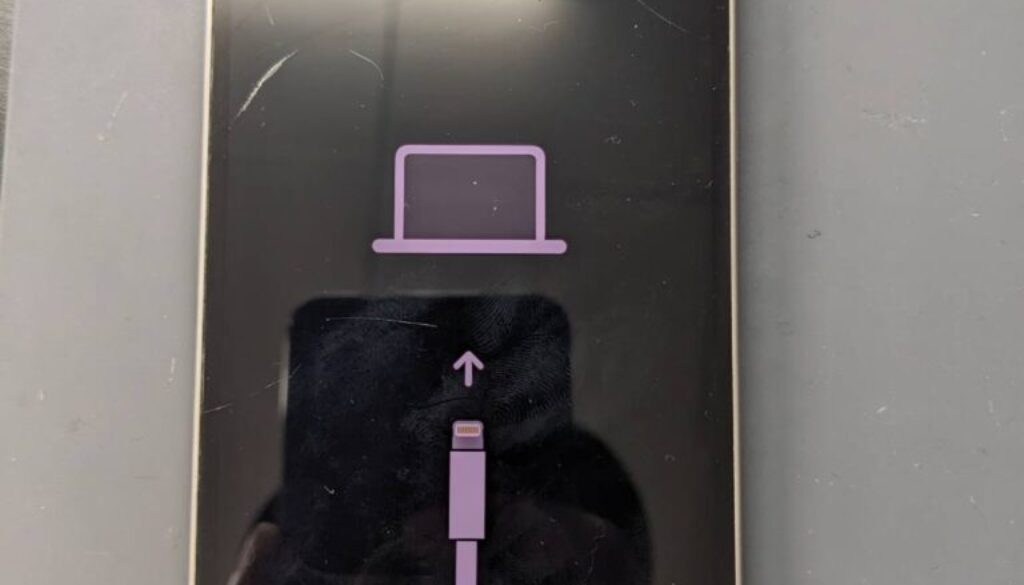
- リンゴマークが出ても指を離さず、画面が真っ暗になり、その後に**「PCとケーブルのイラスト」**が表示されたら指を離す。
3. PCでの操作(アップデート vs 復元)
PCの画面に「iPhoneに問題があります」というポップアップが出ます。
A. データを消したくない場合(アップデート)
「アップデート」をクリックします。
- 成功すれば: OSだけが書き換えられ、データはそのままで起動します。
- グレーアウトしている場合: 1. iTunes/macOSを最新にして再試行する。 2. それでもダメなら、システム損傷が激しいためデータ保持は諦めるしかありません。
B. 工場出荷状態に戻す場合(復元/初期化)
「アップデート」ができない、あるいは確実に直したい場合は**「復元」**をクリックします。
- 「復元してアップデート」をクリック。
- 「次へ」「同意する」で進むと、PCが最新のiOSダウンロードを開始します。
- ダウンロード完了後、自動でiPhoneの初期化と再インストールが始まります。
4. 途中でリンゴループに戻ってしまう場合
iOSのデータ(数GBあります)のダウンロードに15分以上かかると、iPhoneがタイムアウトしてリカバリモードが解除されます。
- 対策: そのままPCでダウンロードを続け、完了してから**「手順2」のリカバリモード投入をもう一度やり直して**ください。次はダウンロード済みのファイルを使ってすぐに処理が始まります。
5. 最後の手段「DFUモード」
リカバリモードでもPCが認識しない、あるいはエラーで進まない場合は、より深い強制初期化モード**「DFUモード」**を試します。
- PCに接続したまま、音量を上げる→下げる→サイドボタン長押し(画面が消えるまで)。
- 画面が消えた瞬間、サイドボタンを押したまま「音量を下げるボタン」も同時に5秒押し続ける。
- サイドボタンだけ離し、音量を下げるボタンだけをさらに10秒押し続ける。
- 画面は真っ暗なままですが、PC側で「リカバリモードのiPhoneを見つけました」と出れば成功です。そのまま「復元」を行います。