
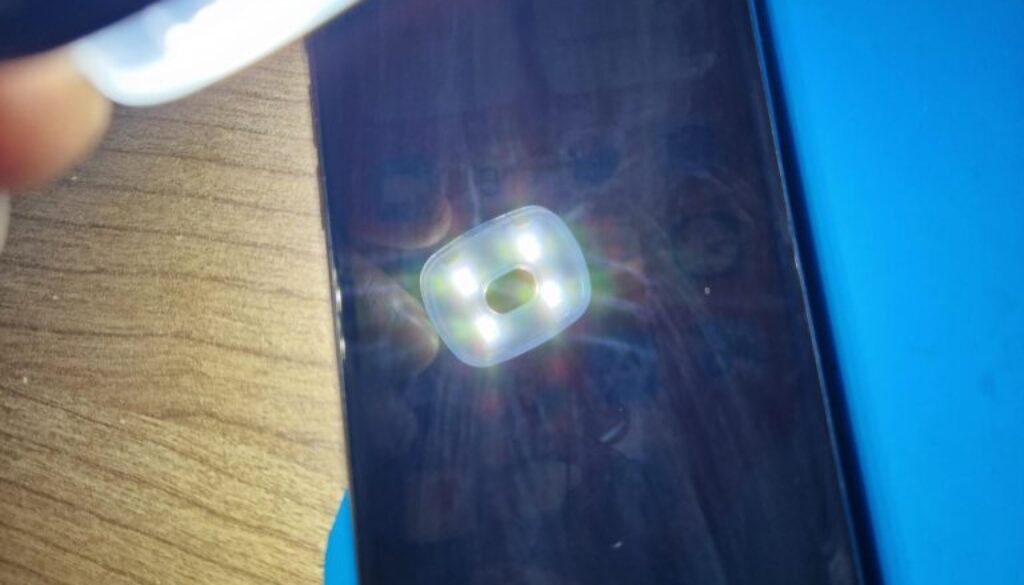
iPhone11Proバックライト故障
iPhone 11 Proのバックライトが壊れたかもしれないと感じた時に、修理店に出す前に自分で試せることはいくつかあります。症状によって試せることも変わってくるので、まずはどのような状態か確認してみましょう。
バックライト故障の主な症状
- 画面が真っ暗だけど、音や振動はする(着信音が鳴る、マナーモードで振動するなど)。
- 画面に強い光(懐中電灯など)を当てると、うっすらと画面が表示されているのが見える。
- 画面が全体的に暗い、またはうっすらとしか見えない。
これらの症状が見られる場合、バックライトの故障、またはソフトウェアの問題の可能性があります。
修理店に出す前に試せること
- 強制再起動を試す: 一時的なシステムエラーやソフトウェアの問題でバックライトが機能しなくなることがあります。強制再起動で改善する場合があります。
- iPhone 11 Proの強制再起動方法:
- 音量を上げるボタンを押して、すぐに放す。
- 音量を下げるボタンを押して、すぐに放す。
- サイドボタン(電源ボタン)をAppleロゴが表示されるまで押し続ける。
- iPhone 11 Proの強制再起動方法:
- バッテリー残量を確認し、充電する: バッテリー残量が極端に少ない場合、画面が暗くなる設定になっていることがあります。しばらく充電してみて、改善するか確認してください。可能であれば、別の充電ケーブルやアダプタを試してみるのも良いでしょう。
- 明るさの自動調節やNight Shiftの設定を確認する: 「設定」アプリから以下の項目を確認します。
- 明るさの自動調節: 「設定」>「アクセシビリティ」>「画面表示とテキストサイズ」で「明るさの自動調節」をオフにしてみてください。
- 画面の明るさを手動で調整: 「設定」>「画面表示と明るさ」から、明るさのスライダーを最大まで上げてみてください。
- Night Shift/True Tone: これらの機能がオンになっていると、画面の色合いや明るさが自動調整されることがあります。一時的にオフにしてみて、変化があるか確認してください。
- iOSのアップデートを行う: ソフトウェアのバグが原因でバックライトの不具合が起きている可能性もあります。最新のiOSにアップデートすることで改善される場合があります。画面が真っ暗な場合は、PC(MacまたはiTunesがインストールされたWindows PC)に接続し、リカバリモードからアップデートを試すことができます。
- iPhoneを初期化(リセット)する(最終手段): 上記の全てを試しても改善しない場合、ソフトウェアの問題を完全に排除するために初期化を検討することもできます。ただし、全てのデータが消去されるため、事前にバックアップを取っておく必要があります(画面が見えない状態ではバックアップが困難な場合が多いです)。データが最優先であれば、修理店に相談する方が安全です。
注意点
- 自己修理は避ける: バックライトの故障は、液晶パネル自体の問題や、基板上のバックライト制御チップの故障など、ハードウェアの故障である可能性が高いです。分解して自分で修理しようとすると、さらに故障を悪化させたり、他の部品を損傷させたりするリスクがあります。
- 誤操作に注意: 画面が真っ暗でも電源が入っている場合、画面を触ることで誤操作が発生する可能性があります。パスコードの入力ミスや、アプリの起動など、意図しない操作を防ぐため、むやみに画面を触らないようにしましょう。