
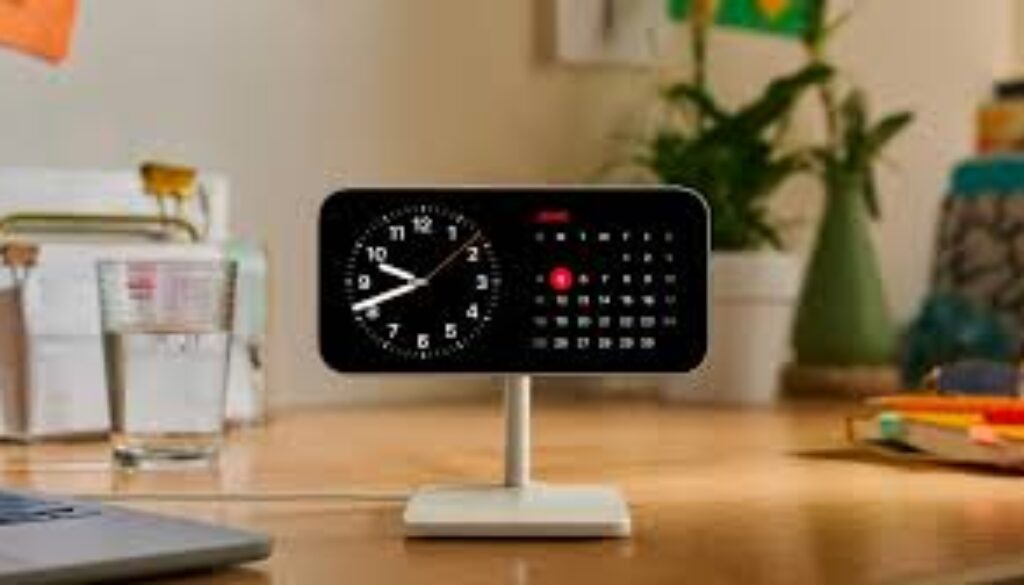
iPhoneを横向きにして充電すると時計になる?
iPhoneのスタンバイモードを状況に応じて制御・カスタマイズする方法
iPhoneを充電しながら横向きにすると時計が表示される現象は、「スタンバイモード」と呼ばれる機能によるものです。この機能は、対応するiOSにおいて追加され、ベッドサイドやデスク上での利便性を高める目的で設計されています。
本記事では、スタンバイモードを「特定の状況で表示させない方法」と「時計以外の表示に変更する方法」について、丁寧に解説いたします。
スタンバイモードとは
スタンバイモードは、iPhoneが「充電中」かつ「横向き」の状態になった際に自動で起動し、時計や写真、ウィジェットなどを表示する機能です。特に就寝時やデスクワーク時の簡易表示として活用されています。
特定の時だけスタンバイモードを表示させない方法
スタンバイモードは常時オン・オフを切り替えるだけでなく、使い方次第で表示タイミングを調整することが可能です。
1. 充電状態と向きを利用する方法
スタンバイモードは「充電中」かつ「横向き」の場合にのみ作動します。そのため、以下のように状況をコントロールすることで表示を回避できます。
- 表示させたくない場合は充電しない
- もしくは縦向きに置く
この方法は最も簡単で確実です。
2. フォーカスモードを活用する方法
夜間など特定の時間帯に表示や通知を抑えたい場合は、フォーカスモードの活用が有効です。
手順
- 「設定」アプリを開く
- 「フォーカス」を選択
- 「おやすみモード」などを設定
- スタンバイ時の通知表示をオフにする
これにより、夜間の不要な表示や通知を抑えることができます。
3. スタンバイ設定の調整
「設定」内のスタンバイ項目から、表示の細かな挙動を調整できます。
- 「常に表示」をオフにすることで画面の点灯時間を制御
- 「ナイトモード」をオフにすることで赤い表示を防止
使用シーンに応じて最適な状態に設定することが可能です。
時計以外の表示に変更する方法
スタンバイモードでは、時計以外にもさまざまな表示形式を選択できます。
スワイプによる切り替え
スタンバイ状態で画面を左右にスワイプすることで、以下の表示に切り替えることができます。
- 時計表示
- 写真表示
- ウィジェット表示(天気・カレンダーなど)
カスタマイズ手順
より細かく表示内容を調整したい場合は、以下の手順で編集を行います。
- スタンバイモードを起動する
- 画面を長押しする
- 編集画面から表示内容をカスタマイズする
ここでは、以下の設定が可能です。
- 時計デザインの変更
- 表示する写真アルバムの選択
- ウィジェットの追加や並び替え
おすすめの活用例
実用性の高い構成として、以下のような組み合わせが挙げられます。
- 片側にシンプルな時計表示
- もう片側に天気とカレンダーのウィジェット
この設定により、時間確認と同時に予定や天候も一目で把握できるようになります。
まとめ
スタンバイモードは、単なる時計表示機能ではなく、設定や使い方によって柔軟にカスタマイズできる便利な機能です。
- 表示を制御するには「充電状態」と「向き」を活用する
- 特定の時間帯はフォーカスモードで調整する
- 表示内容はスワイプや長押しで自由に変更できる
これらを活用することで、ご自身の生活スタイルに最適な使い方が可能になります。ぜひ一度設定を見直し、快適にご利用ください。