
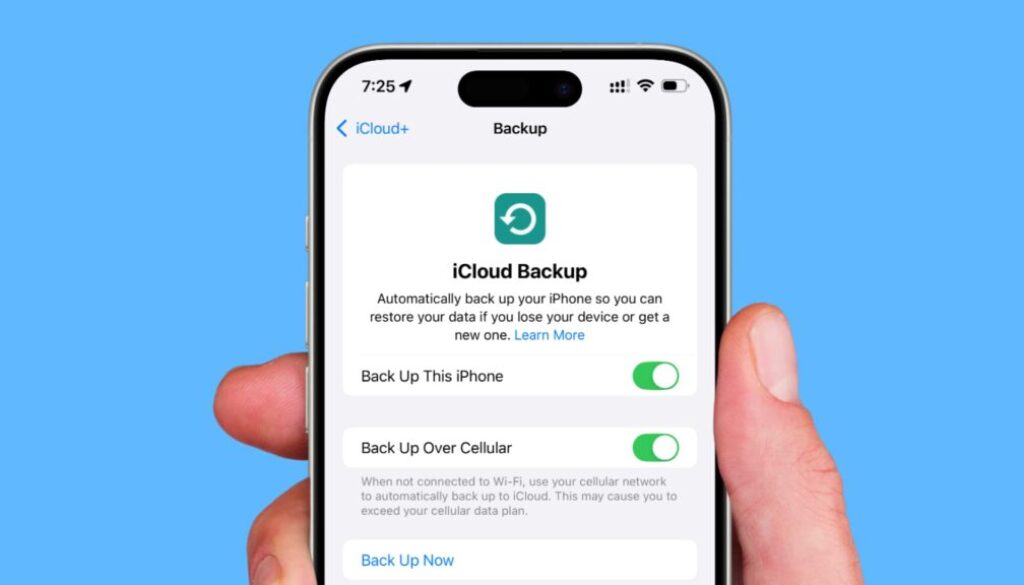
iPhoneのバックアップ注意点
iPhoneのバックアップは「とりあえず取る」だけだと不完全になりがちです。後で復元したときに「データがない」「引き継げてない」とならないように、重要なポイントをかなり細かく解説します。
① バックアップ方法の選び方(最重要)
まずはどの方法で取るかによって注意点が変わります。
■ iCloudバックアップ(iCloud)
メリット
・自動で取れる
・ケーブル不要
・どこでも復元可能
注意点
・無料は5GBまで(ほぼ足りない)
・Wi-Fi必須
・容量不足で「実は取れてない」ことが多い
■ パソコンバックアップ(Finder / iTunes)
メリット
・容量制限ほぼなし
・完全バックアップに近い
・速度が安定
注意点
・PCが必要
・設定を間違えると重要データが入らない
② 絶対に確認するべき項目
■ バックアップが「暗号化」されているか
パソコンバックアップの場合は超重要。
暗号化しないと保存されないもの
・LINEトーク履歴
・Wi-Fiパスワード
・ヘルスケアデータ
・サイトのログイン情報
→「ローカルバックアップを暗号化」にチェック必須
■ iCloudのバックアップ対象アプリ確認
設定 → Apple ID → iCloud →「iCloudバックアップ」ではなく
**「iCloudを使用しているアプリ」**を見る
ここでオフだと
→そのアプリのデータはバックアップされない
■ 写真の扱い(かなり重要)
写真は落とし穴が多いです。
ケース①:iCloud写真ON
→写真はバックアップではなく同期扱い
→iCloudにあればOKだが、消すと全部消える
ケース②:iCloud写真OFF
→バックアップに含まれる
→ただし容量を圧迫する
③ バックアップ前にやるべきこと
■ 不要データの整理
・使ってないアプリ削除
・動画やスクショ整理
→バックアップ時間短縮&失敗防止
■ Wi-Fi環境の安定
iCloudの場合
・途中で切れると失敗
・完了してないのに「終わった気」になりやすい
■ バッテリー残量 or 充電
・途中で電源落ちると破損する場合あり
・基本は充電しながら
④ 見落としがちな「バックアップされないもの」
ここはかなり重要です。
■ LINE(LINE)
→iPhoneバックアップとは別管理
対策
・LINE内で「トークのバックアップ」必須
■ Apple Pay / Face ID
→復元されない
→再設定が必要
■ アプリ内データ(ゲームなど)
→クラウド連携してないと消える可能性あり
■ メール(IMAP系)
→再ログインで復元されるが、設定が消えることあり
⑤ バックアップが成功しているかの確認方法
iCloudの場合
設定 → Apple ID → iCloud → iCloudバックアップ
→「最後のバックアップ日時」を確認
パソコンの場合
Finder / iTunes
→「最新のバックアップ日時」確認
⑥ よくある失敗パターン
・容量不足でバックアップ未完了
・暗号化しておらずLINE消失
・LINEの個別バックアップ忘れ
・写真がiCloud同期で消えてしまう
・Wi-Fi切断で途中終了
⑦ 安全なバックアップの最強構成
確実に守りたいならこれ
・iCloudバックアップ
+
・PC暗号化バックアップ
→二重化が最も安全
⑧ バックアップのタイミング
おすすめ
・機種変更前
・iOSアップデート前
・修理前
・水没や故障の前兆があるとき
まとめ
iPhoneのバックアップで一番大事なのは
「取ること」ではなく「ちゃんと復元できる状態にすること」
特に重要なのはこの3つ
・暗号化バックアップ
・LINEの個別バックアップ
・容量不足の確認