
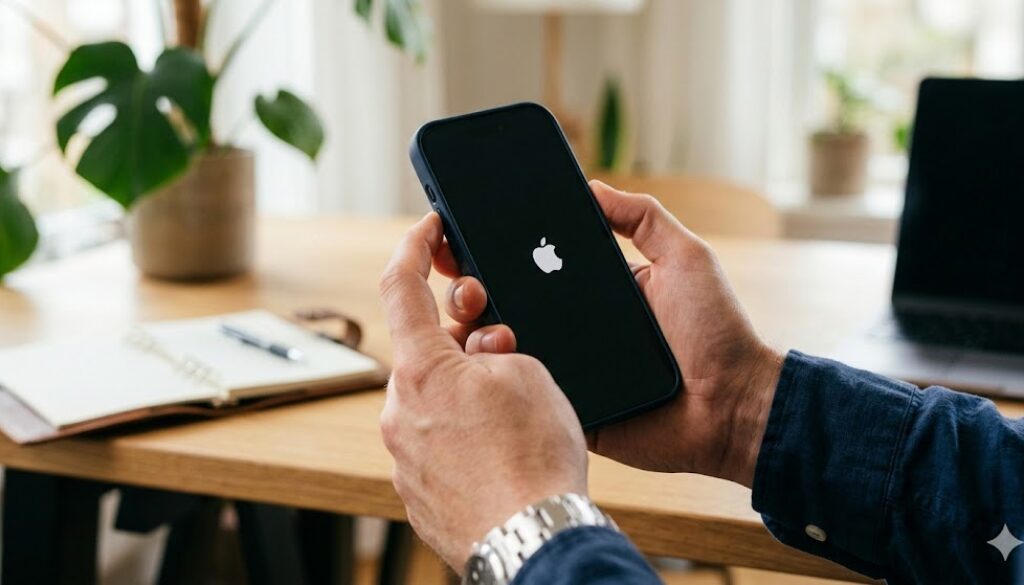
iPhoneの強制再起動
iPhoneが動かなくなると焦りますよね。強制再起動は、通常の電源オフができない時の「最終手段」です。
2026年現在の最新モデル(iPhone 17シリーズ)から、懐かしの旧モデルまで、機種別の操作方法と適切なタイミングをまとめました。
1. 機種別:強制再起動の手順
① iPhone 8 以降の全モデル
(iPhone 17/16/15/14/13/12/11/X、iPhone SE 第2・3世代など) 現在の主流モデルはすべてこの共通操作です。リズムよく順番に押すのがコツです。
- 音量を上げるボタンを 1 回押して、すぐに放す。
- 音量を下げるボタンを 1 回押して、すぐに放す。
- 反対側の**サイドボタン(電源ボタン)**を、Appleロゴ(リンゴマーク)が出るまで長押しする。
- ※途中で「スライドで電源オフ」が出ても無視して押し続けてください。
② iPhone 7 / 7 Plus
- 音量を下げるボタンと**スリープボタン(電源ボタン)**を同時に長押しする。
- Appleロゴが出るまで押し続ける。
③ iPhone 6s 以前 / iPhone SE(第1世代)
- ホームボタンと**スリープボタン(上部または横)**を同時に長押しする。
- Appleロゴが出るまで押し続ける。
2. 強制再起動を行うべき「適切なタイミング」
強制再起動はシステムに負荷がかかるため、「画面が反応しない時」のみに絞るのがベストです。
- 画面が完全にフリーズした: タップしてもスワイプしても全く反応しない。
- 画面が真っ暗なまま: 電源は入っているはずなのに、画面に何も映らない。
- リンゴループ: Appleロゴが出たまま、そこから進まない。
- 通常の電源オフができない: サイドボタンと音量ボタンを長押ししても、電源オフのスライダーが出てこない。
[!CAUTION] やってはいけないタイミング iOSのアップデート中(プログレスバーが動いている時)に強制再起動をすると、システムが壊れて起動不可(文鎮化)になる恐れがあります。数十分動かなくても、まずはそのまま待つことを推奨します。
3. 再起動後のチェックポイント
無事に起動したら、以下の点を確認してみてください。
- ストレージの空き容量: 容量がギリギリだと再フリーズしやすくなります。
- アプリの更新: 特定のアプリで固まる場合は、App Storeで更新がないか確認しましょう。
もし頻繁にフリーズが再発するようであれば、基板の劣化やバッテリーの寿命が原因かもしれません。バッテリーの最大容量(設定 > バッテリー > バッテリーの状態)をチェックしてみることをおすすめします。