
iPhoneのタッチが効かなくなった!応急処置
iPhoneのタッチができなくなった場合の最優先対処は強制再起動です。機種ごとに操作方法が異なるので、以下に整理します。
強制再起動のやり方(機種別)
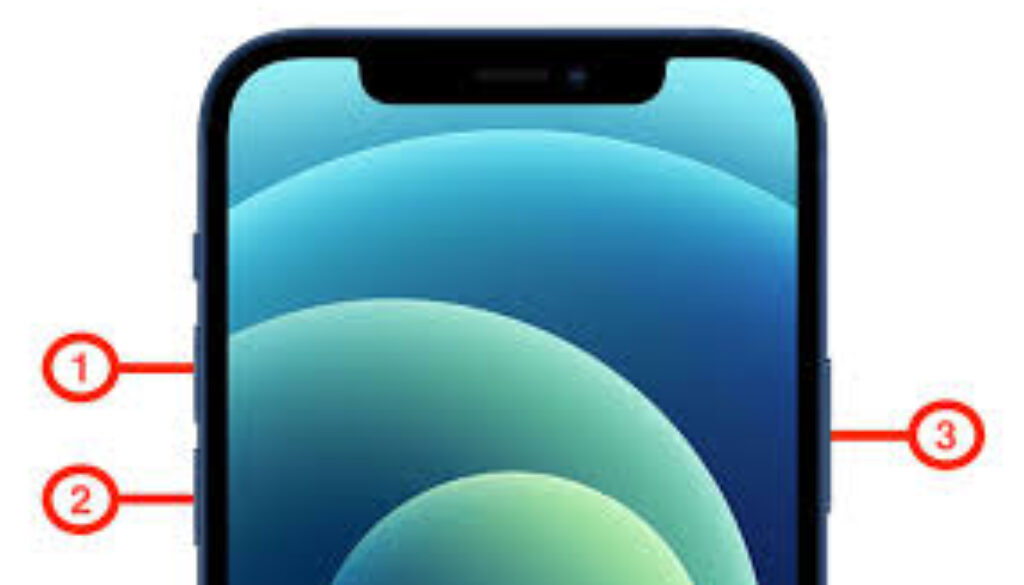
Face ID搭載モデル(ホームボタンなし)
対象:iPhone X以降(11 / 12 / 13 / 14 / 15 など)
- 音量+ボタンを押してすぐ離す
- 音量−ボタンを押してすぐ離す
- サイドボタン(電源)を長押しし続ける
- Appleロゴが表示されたら離す
ホームボタンあり(Touch ID)
iPhone 7 / 7 Plus
音量−ボタンとサイドボタンを同時に長押しし、Appleロゴが表示されたら離す
iPhone 8 / SE(第2・第3世代)
音量+ → 音量− → サイドボタン長押し(Face IDモデルと同じ手順)
iPhone 6s 以前 / SE(第1世代)
ホームボタンと電源ボタンを同時に長押しし、Appleロゴが表示されたら離す
うまくいかないときのコツ
「長押しし続ける」ことが重要
電源オフスライダーが表示されても無視して、10〜20秒ほど押し続ける必要があります。途中で離すと再起動されません。
ボタンの順番とテンポが重要
特にFace IDモデルでは、ボタン操作のスピードが重要です。
音量+、音量−を素早く押してからすぐに長押しに入る必要があります。
充電しながら試す
バッテリー残量が少ないと反応しない場合があります。ケーブルを接続してから再度試すと成功率が上がります。
強制再起動で起きていること(豆知識)
強制再起動はiOSを強制的にリセットする動作です。
フリーズしたアプリやシステムの不具合を一度リセットするため、タッチ不良の多くはこれで改善します。
それでもタッチできない場合
画面の物理故障
落下後や衝撃の後に発生した場合は、ディスプレイの故障の可能性があります。
水濡れ
水分が内部に入るとタッチが不安定になることがあります。
保護フィルムや指の状態
厚すぎるガラスフィルムや濡れた指でも反応しない場合があります。
応急処置
AssistiveTouch
事前に有効にしていれば、画面上の仮想ボタンで操作が可能です。
PC接続
パソコンに接続することでバックアップを取れる可能性があります。
まとめ
- 機種を確認する
- 正しい手順で強制再起動する
- 10〜20秒ほど長押しする
- 充電しながら再試行する