
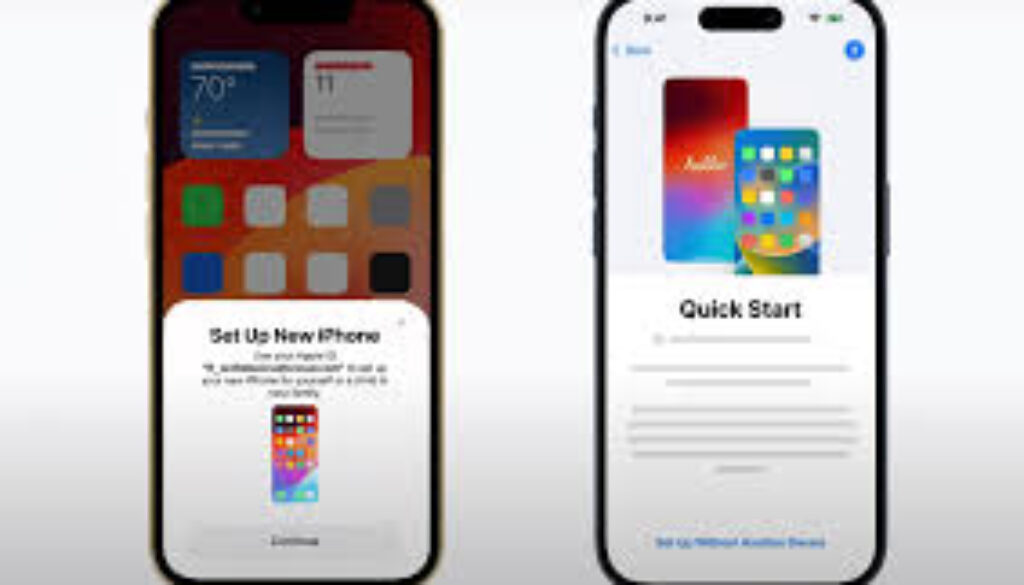
iPhoneのクイックスタートでの注意点
iPhoneのクイックスタートはかなり優秀ですが、一部のデータは完全には移行されない/再設定が必要です。
ここを知らないと「データ消えた?」ってなるので、重要ポイントをしっかり解説します。
✅ クイックスタートで移行されない主なもの
① アプリ内データの一部
特に以下は要注意:
- LINEのトーク履歴(設定次第)
- ゲームのセーブデータ(引き継ぎコード式)
- 銀行・証券アプリの情報
👉 理由
セキュリティ上、サーバー連携や再ログインが必要
② Apple Pay・Wallet系
- クレジットカード
- 交通系IC(Suica・PASMO)
👉 完全に再登録が必要
③ Face ID / Touch ID
- 顔認証・指紋情報
👉 セキュリティのため引き継ぎ不可
④ 各種ログイン情報
- 一部アプリのログイン状態
- 2段階認証設定
👉 再ログインが必要
⑤ 音楽・動画の一部
- パソコンから同期したデータ(非購入コンテンツ)
👉 再同期が必要
⑥ Bluetooth・Wi-Fiの細かい設定
- ペアリング情報が不完全なことあり
🔥 特にトラブルが多いもの(重要)
● LINE
これが一番ミス多いです
👉 クイックスタートだけだと
トーク履歴が消える可能性あり
✅ 個別でデータ移行する方法
① LINEの移行方法(最重要)
手順
- 旧iPhoneで
設定 → トーク → トークのバックアップ - iCloudに保存
- 新iPhoneでログイン
- 「トーク履歴を復元」を選択
👉 ポイント
- 事前バックアップ必須
- 同じ電話番号 or Apple IDでログイン
② ゲームデータ
方法
- 引き継ぎコード発行
- SNS連携(X / Facebookなど)
- アカウント連携
👉 各ゲームで違うので事前確認必須
③ 銀行・証券アプリ
方法
- 再ログイン
- SMS認証
- ワンタイムパスワード再設定
👉 セキュリティ上ほぼ毎回必要
④ Apple Pay / Suica
方法
- Walletアプリで再登録
- Suicaはサーバーから復元可能
👉 旧端末で削除してから移行が安全
⑤ 音楽・動画(PC管理)
方法
- iTunesやFinderで再同期
⑥ 写真・連絡先(念のため)
通常は移行されるけど保険として:
- iCloudバックアップON
- Googleフォトなど併用もあり
💡 完全に失敗しないためのコツ
- クイックスタート前にバックアップ
- LINEは必ず手動バックアップ
- 重要アプリは事前に引き継ぎ方法確認
- Apple ID・パスワードを控える
まとめ
クイックスタートは便利だけど…
👉 「アプリ内データ」と「セキュリティ系」は別管理が必要
特に重要なのは:
- LINE
- ゲーム
- 金融系アプリ