
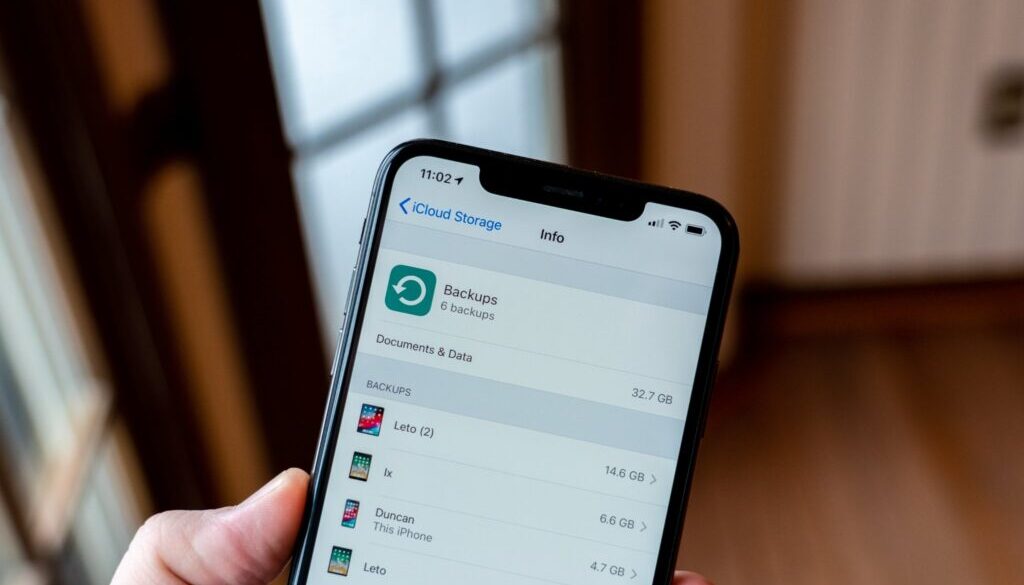
iPhoneのバックアップをしっかり取りたい!
iPhoneのバックアップを「しっかり」取りたいという場合、理想は**「iCloud(クラウド)」と「パソコン(ローカル)」の両方でバックアップを取る二重管理**です。
2026年現在の最新の環境に合わせた、具体的で細かい手順を解説します。
1. iCloudバックアップ(日常の自動保存)
Wi-Fi環境があれば毎日自動で保存されるため、最も手軽で「うっかり」を防げます。
手順
- 設定アプリを開き、一番上の自分の名前をタップ。
- [iCloud] > [iCloudバックアップ] を選択。
- [このiPhoneをバックアップ] をオンにする。
- すぐに取りたい場合は [今すぐバックアップを作成] をタップ。
「しっかり」取るためのポイント
- 容量の確認: 無料の5GBでは足りないことがほとんどです。設定画面で「容量不足」と出る場合は、月額課金(iCloud+)で容量を増やすのが最も確実です。
- 条件の確認: 自動バックアップは**「電源に接続中」「Wi-Fi接続中」「画面ロック中」**の3つが揃った時に行われます。寝る時に充電器に挿しておくのが基本です。
2. パソコンへのバックアップ(完全な保存)
機種変更や故障時に、最も「元通り」に復元できるのがこの方法です。
手順(Windowsの場合)
- PCにApple デバイスアプリ(Windows 11の場合)またはiTunesをインストールします。
- iPhoneをケーブルでPCに接続し、iPhone側に「このコンピュータを信頼しますか?」と出たら**[信頼]**をタップ。
- PC側のアプリでiPhoneのアイコンをクリック。
- 「ローカルのバックアップを暗号化」に必ずチェックを入れる(※超重要。後述します)。
- [今すぐバックアップ] をクリック。
手順(Macの場合)
- iPhoneを接続し、Finderを開きます。
- サイドバーにある自分のiPhoneを選択し、右側の画面で [iPhone内のすべてのデータをこのMacにバックアップ] を選択。
- 「ローカルのバックアップを暗号化」にチェックを入れ、[今すぐバックアップ] をクリック。
3. 「最強のバックアップ」にするための3つの秘訣
① 「バックアップの暗号化」は必須 パソコンで取る際、これにチェックを入れないと**「LINEのトーク履歴」「各種アプリのパスワード」「ヘルスケアデータ」などが保存されません。** ※設定するパスワードを忘れると二度と復元できないので、必ずメモしておいてください。
② 写真・動画は別で管理する バックアップが重くなる原因の9割は写真です。GoogleフォトやAmazon Photosなどを併用してクラウドに逃がしておくと、バックアップ自体の失敗(容量不足など)を防げます。
③ LINEや銀行アプリの個別設定 iPhone全体のバックアップとは別に、以下のアプリはアプリ内での設定が必要です。
- LINE: 設定 > トークのバックアップ > 今すぐ作成。
- 銀行・認証アプリ: 機種変更時は「引き継ぎ設定」を有効にする必要があります。
まとめ:結局どうすればいい?
- 普段: iCloudバックアップをオンにして、寝る時に充電する。
- 月1回またはOSアプデ前: パソコンに繋いで「暗号化バックアップ」を取る。
この「二段構え」をしておけば、iPhoneを失くしても壊しても、100%に近い状態で元に戻せます。