
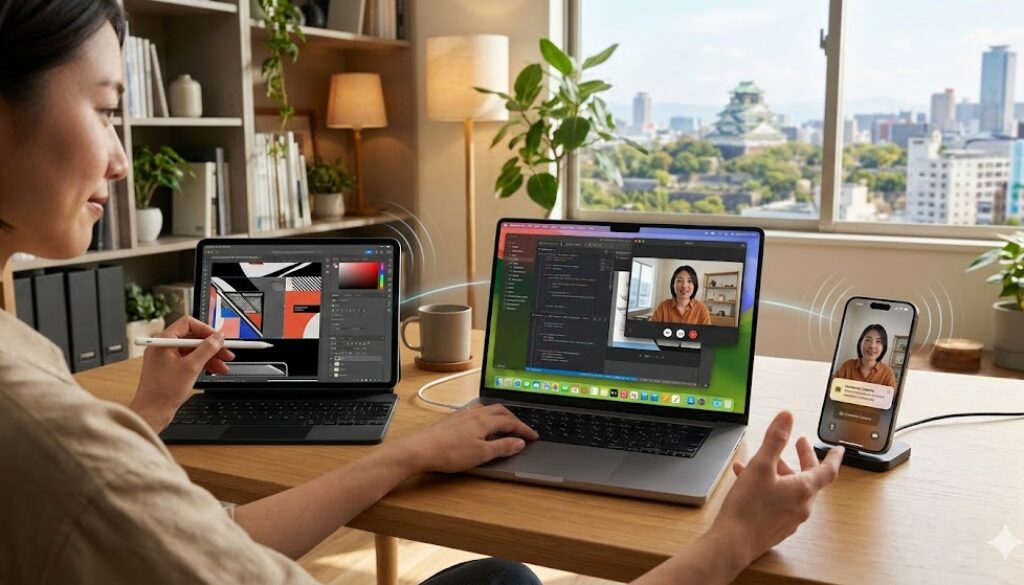
iPhone、iPad、Macを最大限に活用する
iPhone、iPad、Macの3台が揃うと、Appleの「エコシステム(生態系)」による魔法のような連携が解放されます。それぞれのデバイスを単体で使うのではなく、**「3台でひとつのワークステーション」**と捉えるのが活用のコツです。
2026年現在の最新機能を含め、最大限に活用するための4つのステップを紹介します。
1. 物理的な境界をなくす「操作の融合」
まずは、デバイス間の壁を取り払う設定から始めましょう。
- ユニバーサルコントロール (Universal Control)Macの横にiPadを置くだけで、MacのトラックパッドとキーボードでそのままiPadを操作できます。ファイルをMacからiPadへドラッグ&ドロップで移動させるのも一瞬です。
- Sidecar (サイドカー)iPadをMacのサブディスプレイとして使います。外出先でもデュアルモニター環境が作れるため、カフェでの作業効率が爆上がりします。
- ユニバーサルクリップボードiPhoneでコピーしたテキストや画像を、そのままMacやiPadで「ペースト」できます。デバイスを跨いだコピペは、一度慣れると戻れない便利さです。
2. インプットとアウトプットの役割分担
3台の強みを活かして、作業の流れ(ワークフロー)を最適化します。
| デバイス | 得意な役割 (メイン用途) | 活用テクニック |
| iPhone | キャプチャ・収集 | 外出先でのメモ、スキャン、写真撮影。 |
| iPad | 思考・注釈・閲覧 | Apple Pencilでの手書き、資料の校正、動画視聴。 |
| Mac | 構築・仕上げ | 重い編集作業、長文作成、プログラミング、管理。 |
活用例:
- iPhoneで書類をスキャン(連係カメラ機能)。
- iPadでそのPDFにApple Pencilで修正を書き込む。
- Macで最終的な資料としてまとめ、メール送信。
3. 2026年版:Apple Intelligence (AI) の活用
最新のAI機能をフル活用して、デバイス間の「文脈」を共有します。
- デバイスを跨ぐ Siri の賢さ「iPhoneでさっき見ていたあのメール、Macで開いて」といった、デバイスを特定した音声操作が可能になっています。
- スマート要約の同期iPhoneで通知が来た長い記事を、後でiPadやMacの「注釈」付き要約で読み直すなど、AIが全デバイスの情報を整理してくれます。
4. 生活を支える「連係カメラ」と「Handoff」
地味ながら最強の便利機能です。
- 連係カメラ (Continuity Camera)Macでオンライン会議をする際、iPhoneをWebカメラとして使えます。iPhoneの高性能な背面カメラを使うことで、一眼レフ並みの画質で会議に参加できます。
- HandoffiPhoneのSafariで見ていたページを、Macに近づくだけでDockの端にアイコンが表示され、ワンクリックで引き継げます。逆もまた然りです。
💡 活用のための必須設定チェックリスト
これらができていないと、宝の持ち腐れになってしまいます。
- すべて同じApple IDでサインインしているか
- Wi-FiとBluetoothがすべてオンになっているか
- Handoffが設定(一般 > AirPlayとHandoff)でオンになっているか
まずは、**「iPhoneでコピーしてMacでペーストする」**ことから試してみてください。これだけで、3台持っている価値を実感できるはずです。