
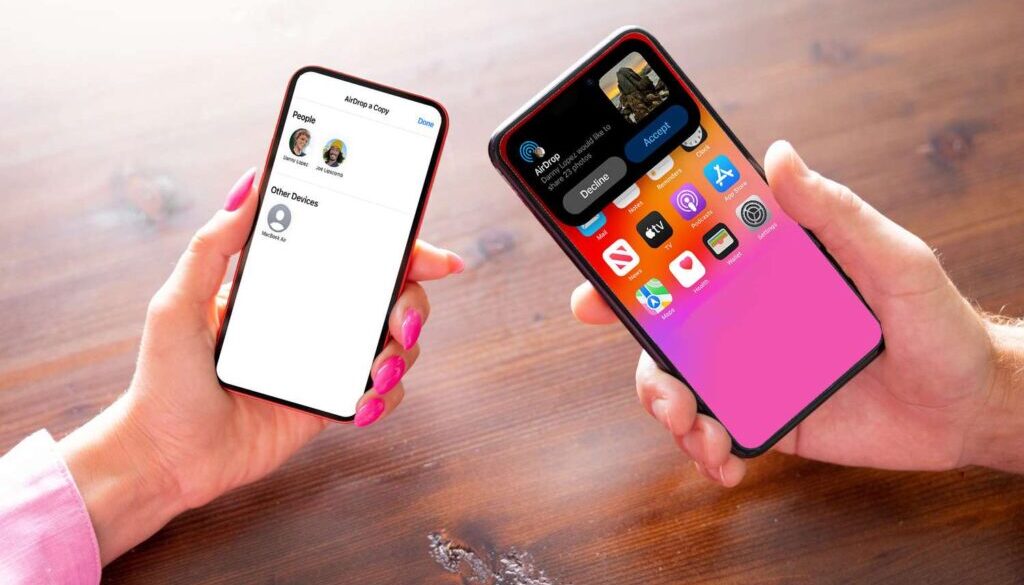
AirDropって何?
AirDrop(エアドロップ)は、Apple製品同士で写真や動画などを「劣化させず」「一瞬で」送れる非常に便利な機能です。
ブログ記事としても役立つよう、仕組みから最新の使い方まで深掘りして解説します。
1. AirDropの仕組み(なぜ速くて綺麗なの?)
AirDropは、実は**BluetoothとWi-Fiの「いいとこ取り」**をしています。
- Bluetoothで探す: 近くにあるiPhoneをBluetoothで検知し、「送りますか?」という握手をします。
- Wi-Fiで送る: 実際のデータ転送は、Wi-Fi(ピア・ツー・ピア通信)を使います。通常のWi-Fiルーターを経由せず、iPhone同士が直接つながるため、大容量の動画も超高速で、画質を落とさずに送れるのです。
2. AirDropの使いかた
基本の手順は3ステップです。
- 送りたいものを選ぶ: 写真アプリなどで写真を開き、左下の**「共有ボタン(上矢印のアイコン)」**をタップ。
- AirDropを選択: 共有メニューの中から**「AirDrop」**アイコンをタップ。
- 相手を選ぶ: 近くにいる送信先のアイコンが表示されたら、それをタップして完了。
[最新チップの裏技] iOS 17以降を搭載した比較的新しいiPhone同士なら、写真を選んだ状態でiPhoneの先端同士を近づけるだけで、勝手にAirDropが始まる「NameDrop」のような直感的な操作も可能です。
3. 受信設定の種類(ここが重要!)
誰からでも受け取れる設定にしていると、知らない人から画像が届く「エアドロップ痴漢」などのリスクがあります。設定はこまめに見直しましょう。
- 受信しない: AirDropを使わない設定。
- 連絡先のみ: 自分の電話帳に載っている人からのみ受信(一番おすすめ)。
- すべての人(10分間のみ): 連絡先を知らない人と交換する時用。10分経つと自動で「連絡先のみ」に戻るので安心です。
4. 「送れない!」ときのチェックリスト
「相手が出てこない」「待機中のまま動かない」ときは、以下を上から順に確認してください。
- Wi-FiとBluetoothはオンか?(両方必須です。コントロールセンターで確認)
- インターネット共有(テザリング)はオフか?(オンだと使えません)
- 画面はついているか?(受け取り側がスリープ状態だと反応しません)
- 距離は近いか?(理想は1〜2メートル以内です)