
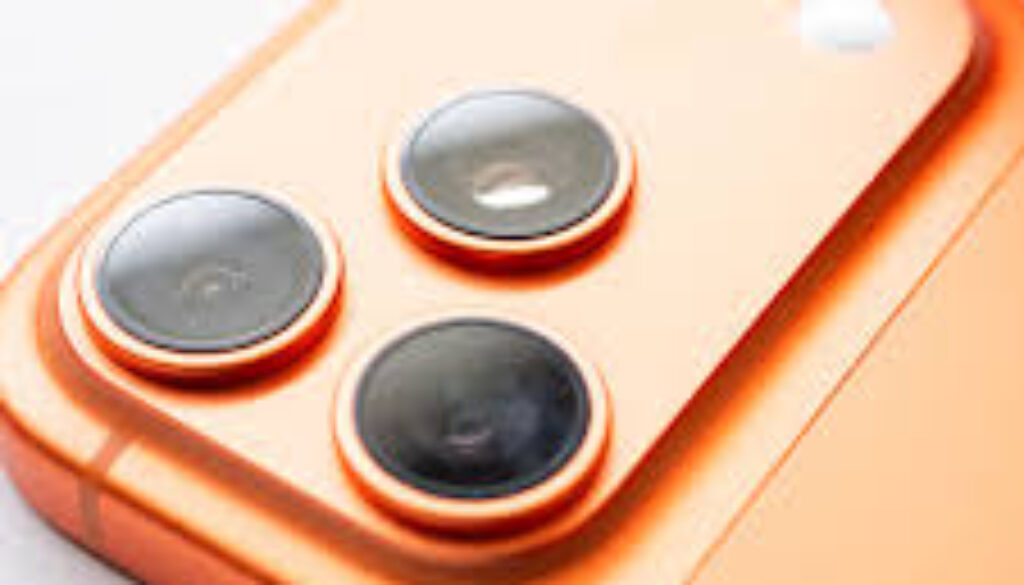
iPhone17Proの写真アプリ
最新のiPhone 17 Pro(iOS 19)や近年のアップデートで進化した「写真アプリ」には、意外と知られていない便利な「裏技」がたくさんあります。
日常の整理や編集が劇的に楽になるテクニックを厳選して紹介します。
1. AI編集・検索の神ワザ
- 「クリーンアップ」で邪魔なものを消す Apple Intelligence(AI)の機能で、写真に写り込んだ知らない人やゴミ箱などを、なぞるだけで自然に消去できます。
- 自然言語で動画内を検索 「赤い服を着てダンスしている子供」のように文章で検索すると、大量のライブラリからそのシーンがある動画の特定の箇所までスキップして見つけ出してくれます。
- 一瞬でステッカー作成 写真の被写体を長押しして「ステッカーを作成」をタップ。これだけでLINEやメッセージで使える自分専用のステッカーが作れます。
2. 整理・管理の時短ワザ
- 重複項目を一括統合 「アルバム」タブの一番下にある「重複項目」を確認してください。似たような写真をAIが判別し、最高画質の1枚だけを残して「結合」してストレージを節約できます。
- 「非表示」アルバムを顔認証でロック 見られたくない写真は「非表示」に送れますが、さらに「設定」から「Face IDを使用」をオンにすれば、本人以外は絶対に開けない鉄壁のフォルダになります。
- 撮影情報の「一括編集」 複数の写真を選択し、「詳細」から日付や位置情報をまとめて変更できます。旅行写真の整理などに非常に便利です。
3. 撮影・加工の隠れテク
- 「編集内容をコピー」して他の写真にペースト 1枚の写真を自分好みに色調補正したら、右上の「…」から「編集内容をコピー」を選択。他の写真(複数可)を選んで「編集内容をペースト」すれば、一瞬で同じ雰囲気に加工できます。
- ビデオから静止画を切り出す(Live Photos) Live Photosで撮った写真は、後から「編集」→「ライブ」アイコンをタップし、一番いい表情のコマを選んで「キー写真に設定」すれば、最高の瞬間を静止画として保存できます。
- 空間写真(Spatial Scene)への変換 iPhone 17 Proで撮った写真は、壁紙設定時に「空間シーン」を有効にすると、本体を傾けた際に奥行きを感じる3Dのような立体的な壁紙になります。
特に**「編集内容のコピー&ペースト」**は、SNSに投稿する写真を統一したい時に驚くほど重宝します。