
iPhoneの液晶の色味をカスタムする方法
📱 iPhoneの液晶の色味をカスタムする方法
iPhoneの液晶の色味をカスタムする方法はいくつかあり、目的や調整したい度合いによって使い分けられます。ここでは、主な方法を詳しくご紹介します。
1. 🌈 カラーフィルタ(色補正)を利用する
この機能は、特定の色覚特性を持つユーザー向けに色の見え方を調整するためにありますが、一般のユーザーも色味を細かくカスタムするために利用できます。
🔹 設定手順
- **「設定」**アプリを開きます。
- **「アクセシビリティ」**をタップします。
- **「画面表示とテキストサイズ」**をタップします。
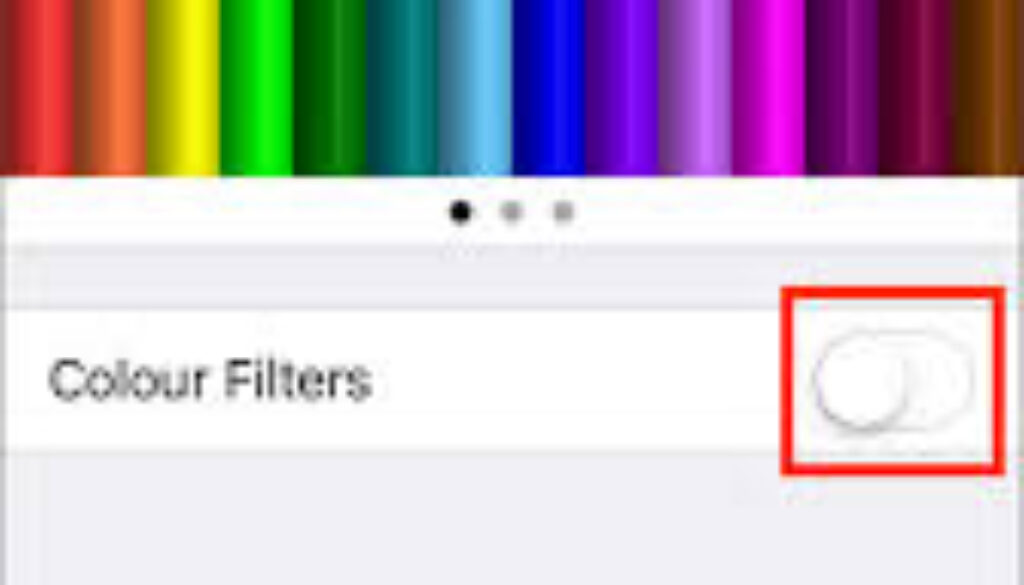
- 下の方にある**「カラーフィルタ」**をタップし、オンにします。
🔹 調整オプション
- 色合い(Color Tint): これを選択すると、画面全体に特定の色(赤、青、緑など)のフィルターをかけ、その色相と**彩度(強さ)**をスライダーで細かく調整できます。これが最も柔軟に色味をカスタムできる方法です。
- **色相(Hue)**スライダー:画面の色合いをどの色にするか(例:暖色系、寒色系)を調整します。
- **彩度(Intensity)**スライダー:フィルタの色の濃さを調整します。
- グレースケール(Grayscale): 白黒表示になります。
2. ✨ ホワイトポイントを下げる(全体的な明るさ調整)
この機能は、明るすぎる画面を暗くし、特に暗い場所での目の負担を減らすためのものですが、画面のコントラストを変化させ、結果として色味の印象を調整するのにも役立ちます。
🔹 設定手順
- **「設定」**アプリを開きます。
- **「アクセシビリティ」**をタップします。
- **「画面表示とテキストサイズ」**をタップします。
- **「ホワイトポイントを下げる」**をオンにし、スライダーで調整します。
3. ☀️ True ToneとNight Shiftを活用する
これらは厳密には「カスタム」ではありませんが、画面の色温度(色味)を状況に応じて変更する機能です。
🔹 True Tone (対応機種のみ)
周囲の光に合わせて、画面の色と明度を自動的に調整し、より自然な表示にします。
- 設定場所: 「設定」>「画面表示と明るさ」でオン/オフを切り替えられます。
🔹 Night Shift
夜間など、設定した時間帯に画面の色を**暖色系(黄色っぽい色)**に自動的に調整し、ブルーライトを減らして目の負担を軽減します。
- 設定場所: 「設定」>「画面表示と明るさ」>「Night Shift」で、開始/終了時刻や**色温度(色味の暖かさ)**を調整できます。
📝 カスタムのヒント
最も細かく色味を調整したい場合は、「1. カラーフィルタ」の**「色合い(Color Tint)」**を利用するのがおすすめです。
- 「カラーフィルタ」で「色合い」を選択する。
- **「彩度(Intensity)」**スライダーで色を少しだけ乗せる(スライダーを左から少し動かす)。
- **「色相(Hue)」**スライダーを動かし、好みの色味(暖色系、寒色系など)を見つける。
これらの機能を使うことで、ご自身の好みに合わせてiPhoneの表示を調整することができます。