
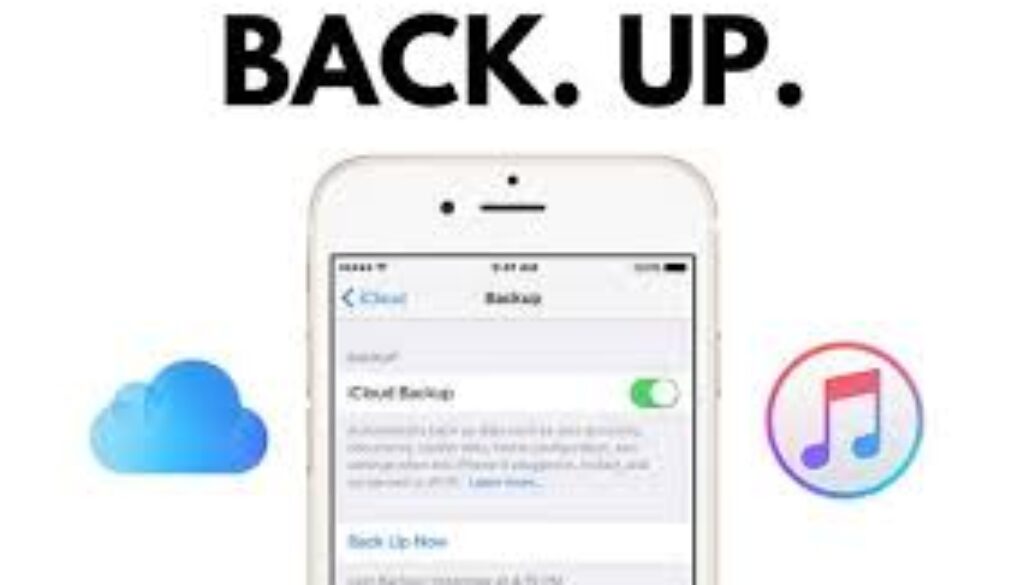
iPhoneのバックアップを取りたい
iPhoneのバックアップを取る方法には、主に以下の3つの方法があります。それぞれにメリット・デメリットがあり、あなたの利用環境やデータの量によって最適な方法が異なります。
💾 1. iCloudを利用したバックアップ(クラウド保存)
Appleが提供するクラウドストレージサービス「iCloud」に、Wi-Fi経由でバックアップデータを保存する方法です。
| 特徴 | 詳細 |
| 場所 | インターネット上のAppleのサーバー(クラウド) |
| 必要なもの | iPhone、Wi-Fi接続、iCloudアカウント |
| 自動化 | 可能(電源に接続、Wi-Fiに接続、画面ロック中の3条件が揃うと自動実行) |
| 無料容量 | 5GBまで。それ以上は有料プラン(iCloud+)へのアップグレードが必要 |
| 手順の簡単さ | 最も簡単で手間がかからない |
✅ メリット
- 手間いらず: 一度設定すれば、条件が揃ったときに自動でバックアップされます。
- 場所を選ばない: Wi-Fi環境さえあれば、PCがなくてもどこからでもバックアップや復元が可能です。
- 高い携帯性: 故障や紛失の際にも、新しいiPhoneでiCloudにサインインすれば復元できます。
❌ デメリット
- 容量制限: 無料の5GBでは、写真や動画が多いとすぐに容量不足になります。
- 追加費用: 5GB以上は月額料金が発生します。
- 通信環境: バックアップには安定したWi-Fi環境が必要です。
📌 設定手順(手動バックアップ)
- 「設定」アプリを開き、一番上の自分の名前をタップ
- **「iCloud」**をタップ
- **「iCloudバックアップ」**をタップし、オンにする
- **「今すぐバックアップを作成」**をタップ
💻 2. パソコンを利用したバックアップ(ローカル保存)
iPhoneをMacまたはWindows PCに接続し、パソコンのストレージにバックアップデータを保存する方法です。
| 特徴 | 詳細 |
| 場所 | MacまたはWindows PCの内部ストレージ |
| 必要なもの | iPhone、PC、USBケーブル |
| 自動化 | 不可(手動で接続・操作が必要) |
| 容量 | PCの空き容量に依存(大容量のバックアップが可能) |
| 手順の簡単さ | iCloudに比べると手間がかかる |
✅ メリット
- 容量を気にしなくていい: PCの空き容量が十分あれば、大容量のバックアップも追加費用なしで可能です。
- 高速転送: USBケーブルで直接接続するため、iCloudよりも高速にバックアップが完了しやすいです。
- オフラインで可能: 転送中はインターネット接続は必須ではありません。
❌ デメリット
- 手間がかかる: 毎回PCに接続し、手動で操作する必要があります。
- 暗号化の注意点: 「ヘルスケア」や「アクティビティ」などの機密性の高いデータを含めるには、バックアップを暗号化する必要があります。暗号化しないとこれらのデータは保存されません。
- PCの故障リスク: PC自体が故障するとバックアップデータも失われるリスクがあります。
📌 設定手順(Mac/Windows PC)
- Mac (macOS Catalina以降):
- USBケーブルでiPhoneをMacに接続します。
- FinderのサイドバーでiPhoneを選択します。
- 「一般」タブで「iPhone上のすべてのデータをこのMacにバックアップ」を選択し、暗号化(パスワード設定)を推奨します。
- 「今すぐバックアップ」をクリックします。
- Windows PC (またはmacOS Mojave以前のMac):
- USBケーブルでiPhoneをPCに接続します。
- iTunesを起動します。
- iTunes画面の左上にあるデバイスのアイコンをクリックします。
- 「概要」セクションの「バックアップ」で**「iPhoneのバックアップを暗号化」**をチェックし、パスワードを設定します。
- 「今すぐバックアップ」をクリックします。
🗄️ 3. 外部ストレージに保存(PCなしで一部データを保存)
USBメモリ、ポータブルSSD/HDD、SDカードリーダーなど、iPhoneに直接接続できる外部ストレージを利用して、主に写真や動画、ファイルを保存する方法です。
✅ メリット
- PC不要: パソコンを持っていなくても大容量のデータを物理的に保存できます。
- 買い切り: 容量に対する追加の月額費用はかかりません。
❌ デメリット
- 部分的な保存: iPhone全体のバックアップ(設定、Appデータ、ホーム画面の配置など)はできません。主に「写真」「ファイル」アプリ内のデータのみの保存となります。
- 対応ストレージが必要: iPhoneに接続できる専用の外部ストレージやアダプタが必要です。
📌 おすすめ
- 全体を復元したい場合: 迷わず**「iCloud」か「パソコン(iTunes/Finder)」**をご利用ください。
- 写真/動画が多い場合: iCloudの有料プランを使うか、パソコンまたは外部ストレージを使って写真データのみを退避させると、iCloudの容量を節約できます。