
iPhoneの液晶の色味を調整したい
iPhoneの液晶の色味を調整したい場合、主に以下の3つの設定を使ってカスタマイズできます。
単に「画面が黄色い/青すぎる」といった色温度の問題から、「特定の色が見えにくい」という色覚特性への対応まで、詳細な調整が可能です。
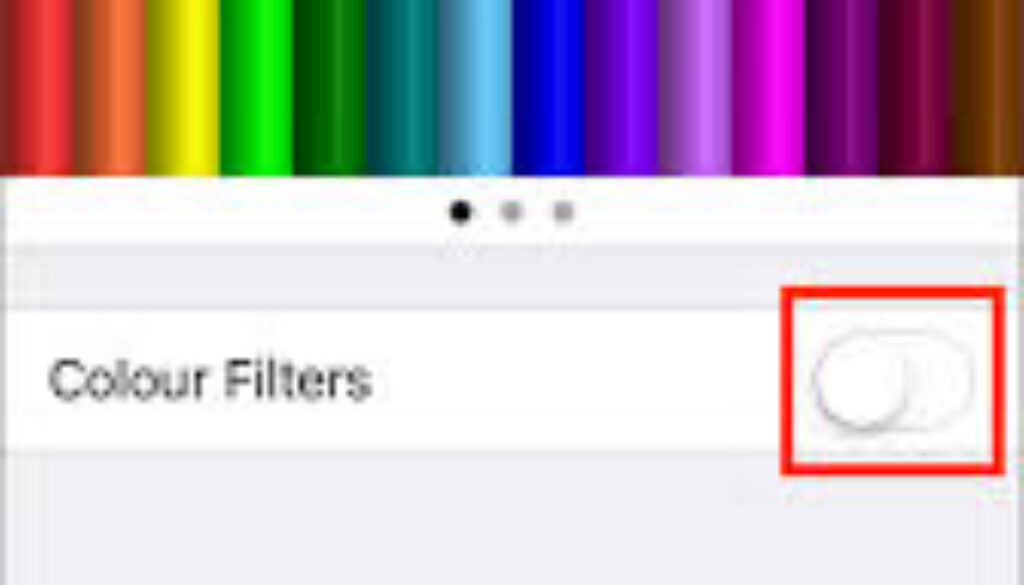
1. カラーフィルタ(最も細かく色味を調整できる方法)
この設定は、アクセシビリティ機能の一部で、画面全体の色合い(色相)と色の濃さ(彩度/強さ)を細かく変更できます。
特に、「画面が黄ばんでいると感じる」「好みの色温度にしたい」といった場合に有効です。
設定手順
- **「設定」**アプリを開く。
- **「アクセシビリティ」**をタップ。
- **「画面表示とテキストサイズ」**をタップ。
- **「カラーフィルタ」**をタップし、オンにする。
- フィルタの選択肢から**「色合い」**を選択する。
- 画面下部にある以下の2つのスライダーで細かく調整します。
- 「強さ」:色味の変化の度合い(彩度)を調整します。
- 「色相」:画面全体の色合い(青系、赤系、黄系など)を調整します。
【調整のヒント】
- 画面の黄ばみを抑えたい場合:**「色相」を右側に調整していくと青みが増し、黄色が打ち消されます。「強さ」**は微調整に留めるのがおすすめです。
2. Night Shift(夜間の色温度を調整する機能)
Night Shiftは、夜間に画面から発せられるブルーライトを軽減し、目を疲れさせないように画面を暖色系(黄色)の色味に自動で調整する機能です。
日中の色味は変わりませんが、夜間や設定した時間帯の色味を変えたい場合に利用します。
設定手順
- **「設定」**アプリを開く。
- **「画面表示と明るさ」**をタップ。
- **「Night Shift」**をタップ。
- 「時間指定」をオンにし、開始時刻と終了時刻を設定します。
- 画面下部の**「色温度」**スライダーを左右にドラッグして、色味の暖かさ(黄色み)を調整します。
【調整のヒント】
- スライダーを**「暖かく」に近づけると黄色みが強くなり、「冷たく」**に近づけると青みが強くなります。
3. True Tone(周囲の光に合わせて自動調整する機能)
True Tone(トゥルートーン)は、環境光センサーを利用して、周囲の光の色温度に合わせて画面の色を自動で微調整する機能です。
例えば、暖色系の照明の下では画面もわずかに暖色になり、文書を読んでいるような自然な見え方になります。
この機能がオンになっていると、本来の色とは異なる色味に見えることがあるため、正確な色味を確認したい場合はオフにしてください。
設定手順
- **「設定」**アプリを開く。
- **「画面表示と明るさ」**をタップ。
- **「True Tone」**のオン/オフを切り替えます。
その他の確認事項
① ディスプレイズームと太字テキスト
「設定」>「画面表示と明るさ」にある「テキストサイズを変更」や「画面表示の拡大/縮小」は色味には影響しませんが、画面の見え方に影響します。
② 反転(カラーユニバーサルデザイン)
「設定」>「アクセシビリティ」>「画面表示とテキストサイズ」にある**「反転(スマート/クラシック)」**は、画面の色を反転させる機能です。誤ってオンになっていないか確認してください。
これらの設定を組み合わせることで、ご自身の好みに合った、最も見やすい液晶の色味に調整することができます。